게임 방법

SumNinja를 효과적으로 활용하는 방법과 실력 향상 과정을 확인하고, 플레이어에게 딱 맞는 설정을 찾아보세요.

SumNinja 둘러보기

SumNinja가 처음이신가요? 주요 기능과 활용법, 꾸준한 수학 연습을 돕는 방법을 확인해 보세요.

틈틈이 즐기는 수학 연습

세션은 짧고 집중적인 암산 연습 시간이에요. 플레이 화면에서 원하는 시간을 선택한 뒤, 첫 문제를 풀면 바로 시작됩니다.

  • 처음에는 쉬운 덧셈과 뺄셈으로 시작하고, 실력이 쌓이면 점차 난이도가 조절됩니다.
  • 짧은 세션도 꾸준히 하면 연속 기록으로 인정되니, 매일 조금씩 실력을 키워보세요.
  • 곱셈과 나눗셈은 연습을 진행하다 보면 자연스럽게 등장하지만, 원한다면 언제든 직접 선택할 수 있어요.

세션 시작하기

원하는 수학 연습하기

세션을 통해 균형 잡힌 문제를 풀거나, 플레이 화면에서 덧셈, 뺄셈, 곱셈, 나눗셈 중 원하는 영역을 직접 골라보세요.

  • 빠른 반응 속도를 기르고 싶다면 '속도' 모드를, 틀릴 때까지 끝까지 도전하고 싶다면 '정확도' 모드를 선택하세요.
  • 4지 선다형인 '탭' 방식이나 직접 숫자를 입력하는 '타이핑' 방식 중 선택할 수 있어요. 게임 중이나 설정에서 언제든 변경 가능합니다.
  • 설정 저장을 사용하면 자주 사용하는 문제 구성을 기억할 수 있어요. 선택한 설정은 현재 플레이어에게 귀속되며 기기별로 따로 저장됩니다.
연습 설정하기

나의 실력 향상 확인하기

진행 상황을 통해 연습 결과를 한눈에 파악할 수 있어요. 실력이 얼마나 늘었는지 확인하고, 꾸준히 연습하며, 다음에 무엇을 연습할지 결정하는 데 도움을 줍니다.

  • 개요에서는 최근 활동, 연습 리듬, 성취도, 추천 학습 항목을 한곳에서 모아 볼 수 있어요.
  • 성과에서는 속도와 정확도의 변화를 보여줍니다. 기록을 통해 이전 연습에서 풀었던 문제와 정답을 다시 확인할 수 있어요.
  • 색상으로 표시된 스킬 맵을 통해 현재 연습 중인 문제와 앞으로 도전할 문제를 알 수 있어요. 모든 스킬은 언제든 직접 선택해서 연습할 수 있습니다.
진행 상황 보기

플레이어별로 기록 관리하기

SumNinja를 사용하는 사람마다 플레이어를 추가하세요. 아이, 어른, 친구, 가족 모두가 하나의 기기를 사용해도 연습 기록이나 결과가 섞이지 않습니다.

  • 플레이어 메뉴를 열어 새 사용자를 추가하거나 플레이어를 전환하세요. 각 플레이어는 자신의 레벨, 설정, 답변 방식, 기록, 성취도를 유지합니다.
  • SumNinja는 계정 없이도 작동하며 플레이어 데이터를 기기에 저장하므로 오프라인 상태에서도 계속 연습할 수 있어요.
  • 가져오기 및 내보내기를 사용하여 백업하거나 다른 기기로 플레이어를 옮길 수 있어요. 가져오기를 확정하기 전에 변경될 내용을 미리 보여줍니다.
플레이어 백업 또는 이동

사용 방법 알아보기

아래 예시는 실제 앱 화면입니다. 매일 연습을 시작하는 곳, 진행 상황이 표시되는 곳, 플레이어 도구가 있는 곳을 확인해 보세요.
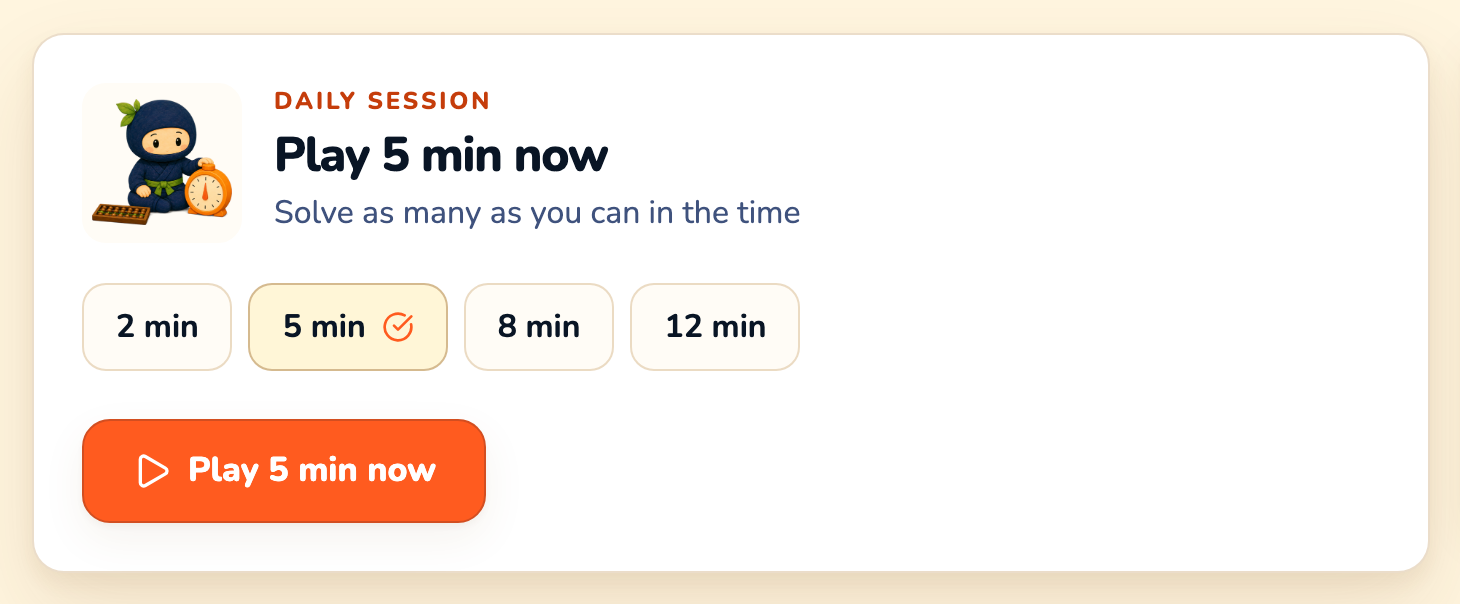
틈날 때마다 세션 시작하기

시간을 선택하고 '플레이'를 누른 뒤, 준비가 되면 첫 문제를 풀어보세요. 첫 답을 입력하는 순간 타이머가 시작됩니다.
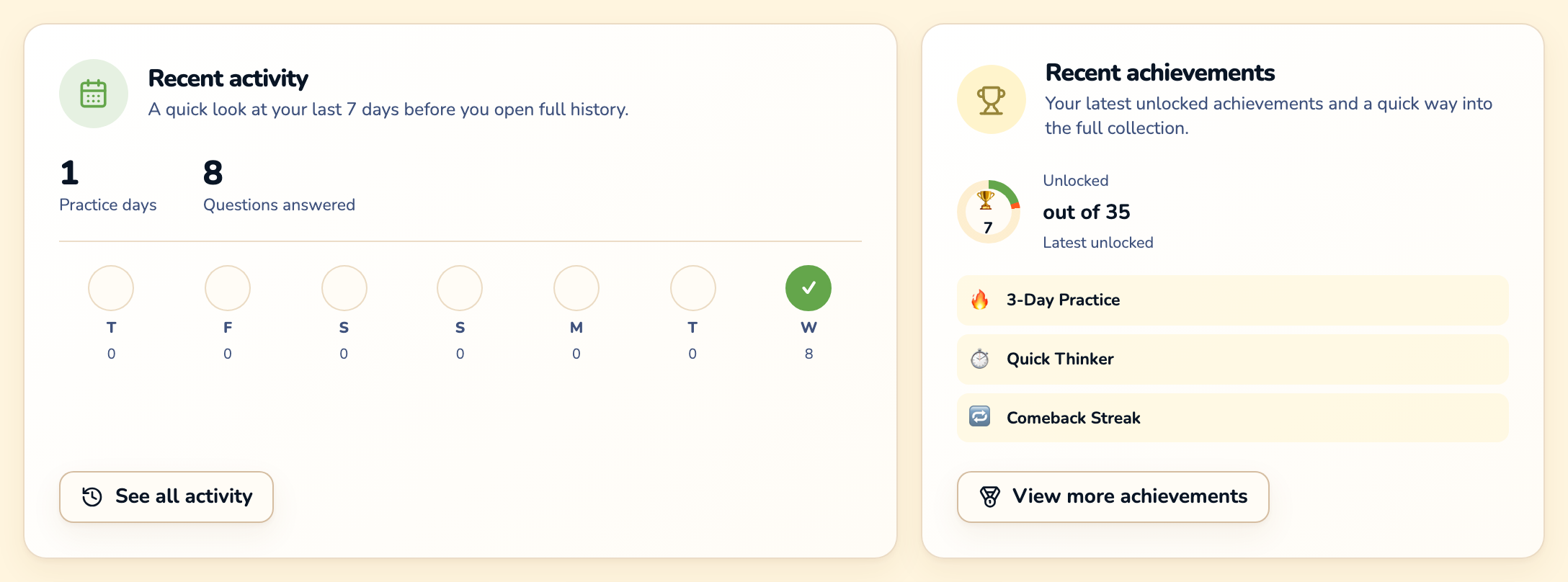
연습을 통해 쌓아가는 실력 확인하기

연습 후 '진행 상황'을 열어 활동 내용, 연습 리듬, 성취도, 추천 학습 항목을 검토해 보세요.

키보드 단축키

키보드 단축키는 선택 사항이야. 단축키를 외우지 않아도 탭이나 마우스로 충분히 플레이할 수 있어.

답변 입력

  • Enter 입력한 답변 제출
  • Space 답변 입력창으로 포커스 이동
  • Esc 세션 일시 정지 또는 재개

정답 타일 선택하기

  • 1–4 읽는 순서대로 타일 선택하기
  • A S D F 홈 열에서 같은 타일 4개 선택하기