Comment jouer

Découvre comment jouer, suis tes progrès et adapte SumNinja à chaque joueur.

Découvre SumNinja

Tu débutes sur SumNinja ou tu aides quelqu'un à se lancer ? Choisis un sujet pour une présentation claire des fonctionnalités, de leur utilisation et de la manière dont elles favorisent une pratique régulière des maths.

Intègre les maths à ton quotidien

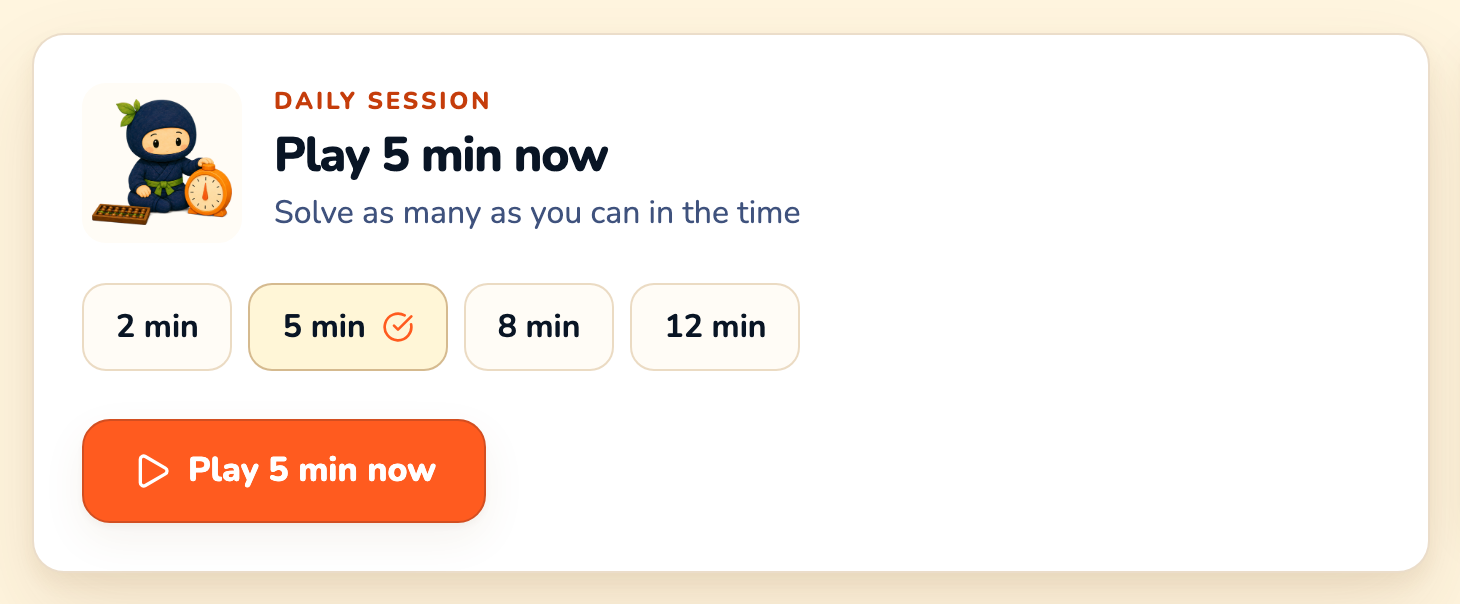
Une session est un court exercice de calcul mental chronométré. Dans Jouer, choisis la durée souhaitée, puis réponds à la première question pour lancer le chrono.

  • SumNinja propose aux nouveaux joueurs des additions et soustractions simples, puis introduit progressivement des questions plus complexes selon leur niveau.
  • Chaque session compte pour ton rythme d'entraînement et ta série. Quelques minutes de concentration suffisent pour progresser.
  • La multiplication et la division apparaissent plus tard lors du parcours guidé, mais tu peux choisir ces compétences toi-même à tout moment.
Démarrer une session

Entraîne-toi sur les maths de ton choix

Choisissez Nombres entiers pour le calcul avec des nombres entiers, Algèbre pour trouver un nombre manquant comme dans 7 × x = 56, Fractions pour calculer avec des fractions, ou Nombres décimaux pour vous entraîner au calcul décimal.

  • Utilise le mode Vitesse pour travailler tes réflexes, ou le mode Précision pour continuer jusqu'à la première erreur.
  • Choisissez Toucher pour répondre parmi quatre choix en couleur, ou Saisir pour entrer vous-même votre réponse. Vous pouvez changer pendant la partie ou modifier ce choix plus tard dans les Paramètres.
  • Chaque domaine de maths mémorise ses propres choix. Les Paramètres enregistrés vous permettent de garder vos configurations préférées pour le Joueur actuel sur cet appareil.
  • Dans les Paramètres, utilisez Types de questions pour choisir les opérations et la taille des nombres, ou Compétence ciblée pour fixer certains nombres. En algèbre, la taille s’applique au nombre connu et au résultat ; avec les fractions, elle s’applique ou fixe les quatre éléments : numérateurs et dénominateurs. Les fractions équivalentes et les réponses en nombre entier sont acceptées. Pour les Nombres décimaux, choisissez un nombre de décimales adaptatif, au dixième ou au centième. Le nombre de chiffres décrit la partie entière : 1 chiffre inclut donc aussi les nombres inférieurs à 1. La saisie accepte un point ou une virgule comme séparateur décimal.
Configure ta session

Comprends tes progrès

La section Progrès transforme tes sessions en un bilan clair de ton entraînement. Elle t'aide à constater tes améliorations, à garder le rythme et à choisir tes prochains objectifs.

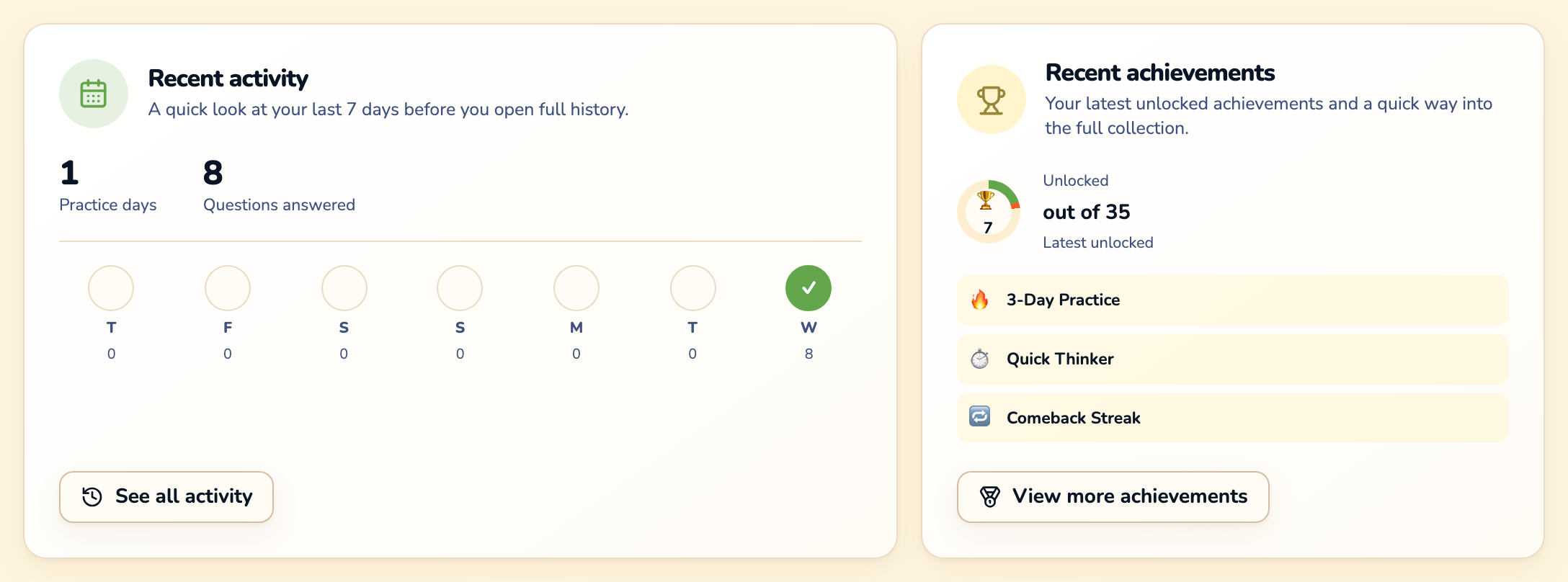
  • La vue d'ensemble regroupe ton activité récente, ton rythme d'entraînement, tes réussites et les compétences suggérées.
  • La section Performance affiche l'évolution de ta vitesse et de ta précision. L'historique te permet de revoir les questions et réponses de tes sessions passées.
  • La carte des compétences en couleur montre celles déjà intégrées à ton entraînement guidé et celles sur lesquelles tu travailles. Tu peux toujours choisir de t'exercer sur n'importe quelle compétence.
  • Nombres entiers, Algèbre, Fractions et Nombres décimaux ont chacun leurs propres niveaux et scores. Votre rythme d’entraînement et l’Historique rassemblent toutes vos parties.
Voir tes progrès

Sépare les progrès de chaque joueur

Ajoute un profil pour chaque personne utilisant SumNinja. Enfants, adultes, amis ou famille peuvent partager le même appareil sans mélanger leurs entraînements ou leurs résultats.

  • Ouvre le menu des joueurs pour en ajouter un nouveau ou changer de profil. Chaque joueur conserve son propre niveau, ses réglages, sa méthode de réponse, son historique et ses réussites.
  • SumNinja fonctionne sans compte et stocke les données des joueurs sur l'appareil, ce qui te permet de t'entraîner même hors ligne.
  • Utilise l'importation et l'exportation pour créer une sauvegarde ou transférer un joueur vers un autre appareil. SumNinja t'indique les changements avant que tu ne confirmes l'importation.
Sauvegarder ou transférer un joueur

Découvre comment ça marche

Les exemples ci-dessous sont tirés de l'application réelle. Ils montrent où commencer une session, où consulter tes progrès et où trouver les outils de gestion des joueurs.

Lance une session quand tu as quelques minutes

Choisis une durée, sélectionne Jouer et réponds à la première question quand tu es prêt. Le minuteur se déclenche dès ta première réponse.

Vois ce que ton entraînement t'apporte

Ouvre la section Progrès après avoir joué pour passer en revue ton activité, ton rythme d'entraînement, tes réussites et les compétences suggérées.

Raccourcis clavier

Les commandes au clavier sont facultatives. Les commandes tactiles et à la souris fonctionnent sans avoir besoin de mémoriser de raccourcis.

Saisir les réponses

  • Enter Valider la réponse saisie
  • Space Placer le curseur dans le champ de réponse
  • Esc Mettre en pause ou reprendre une session

Choisis les tuiles de réponse

  • 1–4 Choisis une tuile dans l'ordre de lecture
  • A S D F Choisis les quatre mêmes tuiles sur la rangée de base